Correo empresarial vs. Gmail gratuito: control y continuidad con Workspace
Actualizado el 20 de octubre de 2026 · Guía para empresas en México
Decidir · administrar · conservar
La diferencia decisiva entre un correo gratuito y uno empresarial no es cómo se ve la bandeja: es quién puede recuperar el acceso, mantener la atención y conservar el trabajo cuando cambia el equipo. Google Workspace con dominio verificado permite administrar esas cuentas desde la organización. Pagar la licencia, por sí solo, no configura la seguridad ni garantiza continuidad.
Si hoy vendes, atiendes clientes o compartes archivos desde cuentas personales, esta guía te ayuda a decidir qué necesitas realmente, cuántos usuarios contratar y qué comprobar antes de cambiar. Si solo buscas poner tu marca después de la arroba, una suite completa no es la única opción.
La decisión rápida: ¿qué problema quieres resolver?
Solo uso personal
Una cuenta gratuita puede bastar
No hay equipo que administrar ni información que deba quedar disponible para otra persona. Protege la cuenta y prepara su recuperación.
Reconsidera si: clientes, cobros o archivos del negocio empiezan a depender de ese acceso individual.
Identidad del negocio
Necesitas dominio propio
Quieres una dirección estable como ventas@tuempresa.com, pero no necesariamente otra suite de documentos y reuniones.
Compara: correo administrado con dominio propio, recuperación, soporte y límites. No elijas solo por la terminación de la dirección.
Equipo y continuidad
Evalúa Workspace administrado
Necesitas altas y bajas, políticas comunes y colaboración en Gmail, Drive, Calendar o Meet bajo cuentas de la organización.
Antes de contratar: define responsables, edición, datos que conservarás y una prueba de migración.
Pregunta de control: si mañana una persona pierde el teléfono o deja la empresa, ¿puedes seguir atendiendo sin pedirle su contraseña? Si no, ya tienes un problema concreto que resolver, aunque el negocio sea pequeño.
Correo empresarial vs. Gmail gratuito: qué cambia de verdad
Gmail es una aplicación de correo; Google Workspace es una oferta de servicios y administración. Puedes reconocer la interfaz y, aun así, estar usando cuentas con reglas muy distintas. En esta guía, Workspace empresarial significa una organización con dominio verificado, no cualquier suscripción individual adquirida con una dirección de Gmail.
En pantalla estrecha, desplaza la tabla horizontalmente. Con teclado, enfoca la región y usa las flechas izquierda y derecha.
| Lo que necesitas | Cuenta personal gratuita | Workspace con dominio verificado |
|---|---|---|
| Identidad | Una dirección de Gmail termina en @gmail.com. | Correo en tu dominio, una vez verificado y configurado. |
| Recuperar acceso | Depende del proceso de recuperación y de los medios que configuró su titular. | Administradores autorizados pueden restablecer contraseñas de usuarios; también necesitan su propio plan de recuperación. |
| Gestionar al equipo | Cuentas separadas, sin una consola empresarial común para gobernarlas. | Altas, roles y políticas centralizadas, con funciones según edición. |
| Atender una salida | La empresa no adquiere control administrativo por haber usado esa cuenta para trabajar. | Puede bloquear acceso y planear conservación y continuidad. No ocurre todo al pulsar “eliminar”. |
| Colaborar | También permite usar herramientas de Google y compartir archivos. | Permite organizar el trabajo con identidades administradas y controles empresariales según el plan. |
| Proteger la cuenta | Puede usar verificación en dos pasos. “Gratis” no significa desprotegido. | Agrega capacidad de administrar políticas del equipo. Una mala configuración sigue siendo un riesgo. |
Documentación de Google: tipos de cuenta y verificación, recuperación personal y restablecimiento administrado.
Una dirección de marca y una firma coherente ayudan a identificar el canal de la empresa. No prueban que el remitente sea legítimo ni eliminan el fraude. Para elegir entre Workspace y otras plataformas, continúa en la comparativa de servicios de correo empresarial. Aquí nos concentramos en el cambio de cuentas personales a una operación administrada.
El control del correo tiene tres llaves distintas
Contratar licencias no compra automáticamente el dominio ni entrega su titularidad a la empresa. Aunque una misma compañía facture varios servicios, confirma quién figura como titular, quién puede renovarlos y quién conserva los accesos.
Registro del dominio
Conserva el nombre. Identifica registrador, titular, renovación y recuperación de esa cuenta.
Prueba: la empresa puede renovar el dominio sin depender de un exempleado.
Administración DNS
Dirige el servicio. Controla registros de verificación, recepción y autenticación del correo.
Prueba: hay un responsable autorizado y una copia de los registros vigentes.
Consola de Workspace
Administra las cuentas. Define usuarios, roles, recuperación y políticas del equipo.
Prueba: existe una vía de recuperación si el administrador principal no está disponible.
Google exige demostrar el control del dominio para habilitar sus funciones de identidad empresarial. Esa verificación técnica no reemplaza el registro ni su renovación. Revisa qué acceso DNS requiere Workspace.
Diseña la cuenta pensando también en su último día
- 1 · Alta
Dar acceso
Cuenta nominativa, función, grupos y segundo factor.
Evidencia: la persona entra y ve solo lo que necesita.
- 2 · Operación
Mantener control
Revisar permisos, capacidad, alertas y responsables.
Evidencia: los cambios tienen autor y motivo.
- 3 · Salida
Separar tres tareas
Bloquear acceso, conservar datos y dirigir mensajes nuevos.
Evidencia: cada tarea tiene una comprobación.
- 4 · Continuidad
Validar al sucesor
Probar recepción, archivos, calendarios e integraciones.
Evidencia: alguien puede seguir el trabajo pendiente.
Con cuentas personales, ni la dirección de recuperación de un empleado ni sus archivos privados pasan a ser administrables por la empresa al contratar Workspace. Identifica qué información es corporativa, acuerda su transferencia autorizada y evita mezclar el historial personal con el de trabajo.
Cuenta usuarios, no solo direcciones
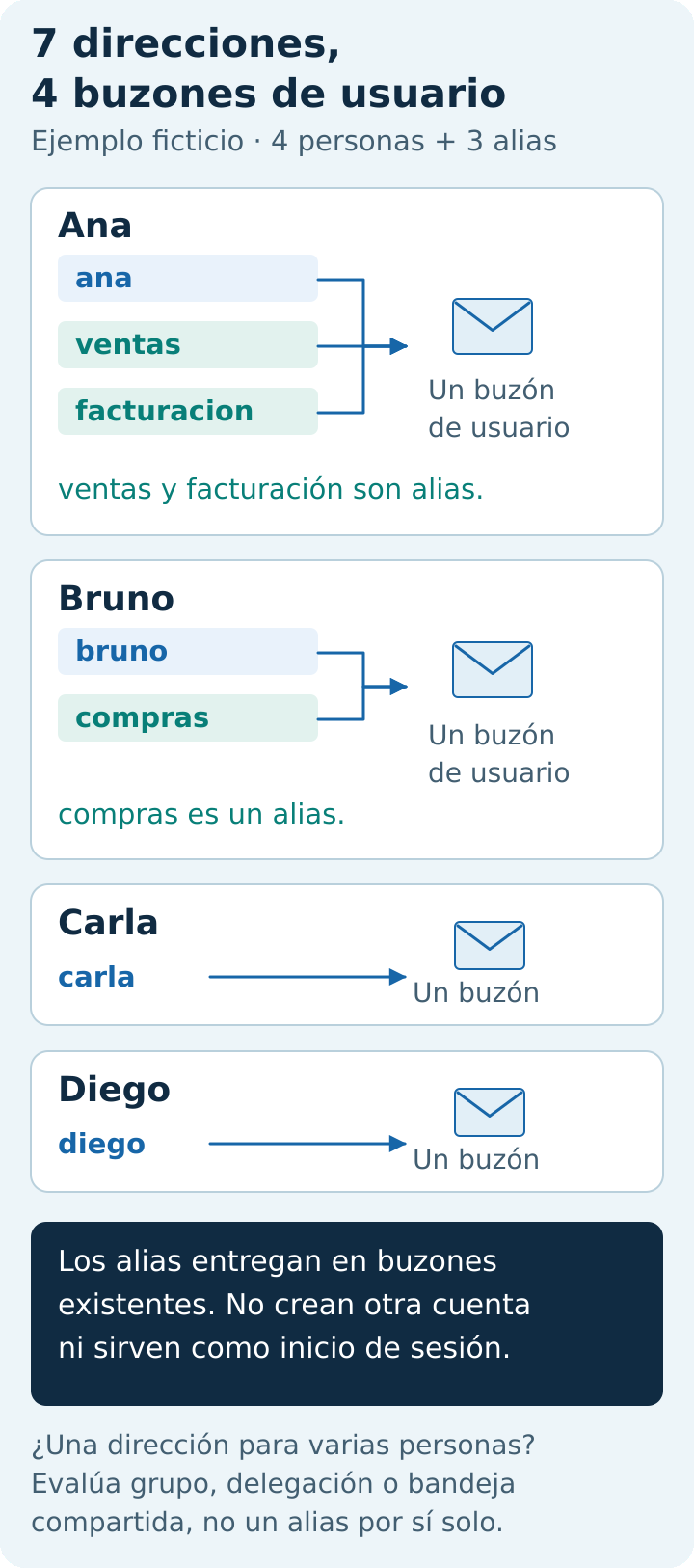
Un usuario tiene identidad e inicio de sesión propios. Un alias es otra dirección que entrega mensajes al buzón de un usuario; no agrega una cuenta, almacenamiento ni un inicio de sesión independiente. Google admite hasta 30 alias por usuario sin cargo adicional, dentro de las condiciones de Workspace.
Ejemplo hipotético · no es una cotización
Cuatro personas, siete direcciones, no necesariamente siete licencias
Ana, Bruno, Carla y Diego necesitan cuatro cuentas individuales. Si solo Ana atiende ventas y facturación, ambas direcciones podrían ser alias de su cuenta; si solo Bruno recibe compras, ese podría ser otro alias.
4 usuarios + 3 alias = 7 direcciones, con 4 buzones de usuario.
La decisión cambia si ventas debe atenderse entre varias personas, conservar una bandeja de trabajo común o asignar conversaciones. En ese caso, evalúa un grupo, delegación o una solución de atención compartida y sus permisos. No compartas una contraseña ni supongas que un alias crea un equipo de atención.
La configuración de envío desde un alias debe probarse, no solo su recepción. Consulta los límites y funcionamiento de alias de Google.
Almacenamiento: una bolsa común, no espacio infinito
La cuenta personal de Google incluye hasta 15 GB compartidos entre Gmail, Drive y Fotos. En Business Starter, Standard y Plus, el almacenamiento se aporta a un fondo conjunto de la organización. No compares únicamente el tamaño actual del buzón: incluye archivos y crecimiento.
Business Starter
30 GB
de aporte al almacenamiento conjunto por usuario.
Business Standard
2 TB
de aporte al almacenamiento conjunto por usuario.
Business Plus
5 TB
de aporte al almacenamiento conjunto por usuario.
Ejemplo de capacidad: cuatro licencias Starter aportan 4 × 30 GB = 120 GB al fondo común. No significa “120 GB para cada persona” ni cuatro compartimentos obligatorios de 30 GB. Revisa límites administrativos y capacidad efectivamente disponible; Google contempla asignación gradual del almacenamiento al iniciar una suscripción.
Guardar un adjunto de Gmail en Drive no libera automáticamente el espacio del mensaje, y ambos servicios consumen del mismo fondo. Una copia adicional puede ocupar más espacio. Compartir un enlace ayuda a evitar nuevas copias, pero exige revisar quién podrá abrirlo.
Capacidades consultadas el 20 de octubre de 2026: almacenamiento de cuentas personales, almacenamiento conjunto de Workspace y ediciones vigentes. No se publican precios ni se promete almacenamiento ilimitado.
Lo que sí mejora la seguridad es poder aplicar y comprobar controles
Gmail gratuito también admite verificación en dos pasos. El argumento para administrar el correo empresarial es poder establecer reglas y responsabilidades de forma consistente, no presentar las cuentas personales como intrínsecamente inseguras.
- Administración identificable. Evita un acceso de administrador compartido. Google recomienda más de un superadministrador, personas distintas y cuentas separadas para las tareas cotidianas. Limita los privilegios de los demás roles.
- Segundo factor y recuperación. Protege especialmente al administrador; prepara medios de recuperación antes de exigir la política al equipo. Comprueba un escenario de teléfono perdido sin distribuir contraseñas o códigos por correo.
- Permisos y registros. Revisa acceso externo, dispositivos y actividad pertinente. Las funciones, el detalle disponible y la retención de registros dependen de la edición y de los privilegios; no equivalen a ver todas las acciones indefinidamente.
- Hábitos y respuesta. Verifica por otro canal los cambios de cuenta bancaria, capacita sobre phishing y asigna quién atiende una alerta. Ninguna licencia impide por sí sola un engaño.
Base técnica: buenas prácticas de administradores y comparación de funciones por edición.
SPF, DKIM y DMARC: inventario primero, bloqueo después
El dominio puede enviar desde Workspace y también desde facturación, un CRM, una tienda o un formulario. Identifica esos remitentes antes de modificar su autenticación:
- SPF: declara los servicios autorizados para el envío del dominio correspondiente. No copies un registro que omita sistemas todavía activos.
- DKIM: configura la firma de los mensajes en cada servicio que la permita y verifica el resultado en mensajes reales.
- DMARC: comprueba la alineación con el dominio visible del remitente, recoge informes y avanza gradualmente hacia políticas de cuarentena o rechazo cuando los flujos legítimos estén resueltos.
Una política DMARC de observación no bloquea por sí sola la suplantación. Una política restrictiva mal preparada puede afectar correo válido. Ninguna de estas medidas garantiza llegar a la bandeja principal. Consulta los métodos de autenticación, la implantación gradual recomendada por Google y la guía de autenticación del dominio.
Checklist para migrar: recibir correo no demuestra que todo se haya movido
Cambiar los registros MX dirige el correo entrante del dominio al nuevo servicio; no copia el historial. Migrar mensajes, contactos, calendarios y archivos son trabajos distintos, con herramientas y límites diferentes. Tampoco puedes cambiar los MX de @gmail.com: si partes de una dirección personal, planifica cómo comunicar la nueva dirección y gestionar la transición.
Ruta A · Correo que llega desde el cambio
Dominio → registros MX → proveedor receptor → buzón o ruta configurada.
Comprueba: recepción y respuesta desde cuentas externas.
Ruta B · Información que ya existía
Origen → herramienta de migración compatible → destino → validación del contenido.
Comprueba: muestras antiguas y recientes, adjuntos y errores.
Referencias: configuración MX y matriz de productos de migración.
Lista reutilizable. Para cada punto, asigna un responsable y conserva la comprobación. Un pendiente no se convierte en “completo” porque ya abra Gmail.
Inventaría antes de comprar
Cuenta personas, buzones, alias, grupos, tamaño del historial y servicios que envían correo. Separa mensajes, contactos, calendarios y archivos. Detecta cuentas personales que usan la dirección del dominio y requieren tratamiento distinto.
Listo cuando: cada elemento tiene origen, destino, propietario y alcance acordado.
Prepara el control y una copia utilizable
Comprueba dominio, DNS, administración y recuperación. Define una conservación o exportación autorizada y comprueba que se puede consultar. No canceles el servicio anterior.
Listo cuando: puedes recuperar acceso y abrir una muestra de la información conservada.
Crea el destino y ejecuta un piloto
Configura usuarios, permisos y autenticación. Prueba una cuenta representativa antes del resto. Una migración por IMAP no implica trasladar contactos, calendarios, Drive ni reglas de cliente.
Listo cuando: el piloto permite buscar mensajes y abrir adjuntos; las exclusiones están documentadas.
Acuerda el corte y el correo durante la transición
Define quién cambia DNS, cuándo, cómo se detectan mensajes que aún lleguen al origen y qué incidencia obliga a detenerse. Cambiar MX de vuelta no reúne automáticamente datos creados en ambos lados.
Listo cuando: existe un plan de reversión y de reconciliación de mensajes.
Prueba la operación completa
Valida envío, recepción, respuestas, alias y grupos desde fuera del dominio. Prueba móvil, cliente de escritorio, CRM, formularios y facturación que realmente uses; revisa autenticación y rebotes.
Listo cuando: los responsables confirman sus flujos, no solo un mensaje de prueba interno.
Cierra después de conciliar
Revisa incidencias y diferencias de contenido, ejecuta la sincronización adicional que admita la herramienta y acuerda la conservación del origen. Comunica dónde pedir ayuda y cuándo puede retirarse el servicio previo.
Listo cuando: la aceptación está documentada y no queda información pendiente de copiar o conservar.
El volumen, el proveedor de origen, los permisos y los errores cambian el esfuerzo. No hay un plazo universal de migración. Google documenta expresamente el alcance limitado de la importación desde IMAP.
Checklist de baja: bloquear, conservar y seguir atendiendo
La salida de una persona no debería obligarte a elegir entre dejarle acceso o perder trabajo. Tampoco justifica entrar a sus cuentas personales. El siguiente orden se refiere a cuentas administradas de una organización con dominio verificado; adapta cada acción a las autorizaciones y obligaciones de tu empresa.
- Delimita la baja. Fecha, cuenta, responsable, datos corporativos, obligaciones de conservación y persona que continuará el trabajo. Si existe una retención legal, no la retires como trámite para poder borrar.
- Cierra el acceso autorizado. Revisa suspensión, sesiones, dispositivos, aplicaciones conectadas y otros servicios donde esa identidad se utilizaba. La información ya descargada o copiada fuera del servicio necesita tratamiento separado.
- Conserva el contenido por tipo. Drive, Gmail y calendarios requieren procedimientos propios. Transferir archivos de Drive no transfiere el buzón; un reenvío de mensajes futuros tampoco copia los antiguos. Valida los datos desde la cuenta de destino.
- Define quién recibe lo nuevo. Configura y prueba la ruta de atención autorizada para la dirección anterior. Comprueba desde una cuenta externa que llega al responsable correcto; no supongas que una cuenta suspendida sigue recibiendo.
- Comprueba la continuidad. El sucesor localiza conversaciones y documentos necesarios, recibe mensajes y puede gestionar reuniones o integraciones pendientes. Actualiza responsables y permisos sin reutilizar la contraseña anterior.
- Decide el estado final y el costo. Solo después de validar conservación y restricciones, evalúa archivo con licencia compatible, conservación temporal o borrado autorizado. Revisa el compromiso de licencias: quitar una persona no necesariamente reduce una contratación anual vigente.
Procedimientos y límites: transferencia de datos y eliminación de usuarios. No uses una eventual ventana de recuperación como sustituto de un respaldo.
Pide una propuesta que cubra el trabajo, no solo las licencias
La interfaz familiar de Gmail puede facilitar la adopción, pero el equipo todavía debe aprender a compartir, recuperar acceso y reconocer incidentes. El soporte incluido en una suscripción tampoco equivale automáticamente a que alguien migre tu historial, administre DNS o atienda tus dispositivos.
En Google, el contacto requiere el privilegio de administrador de Asistencia y las opciones varían según la suscripción. Su tabla de idiomas y horarios indica atención en español para México las 24 horas, todos los días; eso no promete una resolución inmediata ni define el horario o las tareas del proveedor que contrates.
Ficha para copiar, completar y comparar
- Personas y direcciones: usuarios ___; alias ___; direcciones atendidas por varias personas ___.
- Origen y datos: proveedor ___; volumen de correo ___; archivos, contactos y calendarios que deben moverse ___.
- Control: titular del dominio ___; responsable DNS ___; administradores y recuperación ___.
- Conservación: qué se conserva ___; cuánto tiempo ___; quién aprueba una baja ___.
- Edición: capacidad y controles imprescindibles ___; limitaciones aceptadas ___.
- Implementación: tareas incluidas ___; piloto ___; validación ___; reversión ___.
- Soporte: responsable ___; horario y canal ___; tiempo de respuesta acordado ___; exclusiones ___.
- Costo: moneda ___; impuestos ___; periodicidad ___; compromiso ___; renovación ___; dominio, migración, respaldo y administración ___.
Costo del periodo = licencias comprometidas + dominio + implementación/migración + conservación o respaldo + administración/soporte no incluidos.
Calcula el mismo periodo en ambas propuestas y no sumes dos veces conceptos incluidos. Añade por separado las horas de trabajo interno. No compartas contraseñas, códigos de recuperación ni contenido de clientes en esta ficha.
Si tu operación solo necesita buzones, compara el alcance de un servicio de correo administrado. Si Gmail, documentos compartidos, calendarios y reuniones forman parte del trabajo cotidiano, Workspace merece una evaluación conjunta. Elige por tareas resueltas y controles comprobables, no por una lista larga de funciones.
Preguntas que conviene resolver antes del cambio
¿Puedo tener dominio propio con Gmail gratuito?
Una cuenta gratuita de Gmail no incluye alojamiento de correo para tu dominio. Crear una cuenta de Google con una dirección que ya tienes no mueve su buzón a Google. Para usar Gmail como proveedor de correo del dominio, necesitas la oferta adecuada de Workspace, verificar el dominio y configurar el servicio. Si solo necesitas correo de marca, hay proveedores diferentes a Google.
Si hoy usas Gmail para enviar desde un proveedor externo: Google anuncia que, desde enero de 2027, retirará “Enviar como” para identidades de terceros no alojadas por Google. El aviso excluye otras direcciones Gmail y alias de Workspace. No lo confundas con usar una cuenta externa separada en la app móvil o leer Gmail desde otro cliente. Revisa el alcance y las alternativas oficiales antes de basar tu operación en ese método.
¿Puedo conservar mi dirección y mi sitio web?
Si controlas tu dominio y conservas la misma dirección al cambiar de proveedor, puedes mantenerla. Correo y web pueden estar en servicios distintos: no cambies registros de la web que no formen parte del plan. Una dirección @gmail.com no se renombra automáticamente como dirección del dominio; revisa el flujo de alta, conversión o migración aplicable antes de empezar.
¿Pagar Workspace garantiza que nadie pierda información?
No. Debes definir qué conservar, por cuánto tiempo y cómo recuperarlo; probar permisos y procedimientos; y revisar el efecto de borrar usuarios o cambiar reglas de retención. Sin esa operación, una suite administrada también puede utilizarse mal.
¿Necesito el plan más caro para proyectar profesionalismo?
No. Separa identidad de marca, capacidad y controles. Contrata la edición que cumpla requisitos verificados y documenta qué no incluye. Si sigues en correo de hosting, conserva también buenas prácticas de administración y almacenamiento.
El siguiente paso
Que el correo dependa de un proceso, no de una sola persona
Si estás evaluando Workspace, lleva la ficha anterior a una revisión de alcance. Indica cuántas personas lo usarán, dónde está hoy el correo y qué información necesitas conservar. Con eso se puede discutir una edición y una migración, sin adivinar.
Revisar Google Workspace con Cobalt Blue Web
Para plantear un caso concreto, utiliza el contacto de Cobalt Blue Web. Solicita confirmación escrita del alcance, costos y responsabilidades; esta guía no es una cotización.
Revisión técnica de fuentes: 20 de octubre de 2026. Esquemas, ejemplo y listas de decisión originales de El Mejor Correo Electrónico. Las funciones y condiciones pueden cambiar; compruébalas en la documentación del proveedor antes de configurar o contratar.